


enkaku5.gif

hd_logo.gif 公文教育研究会
help.gifhelp.gif

HOME > 移行作業

1.WEB版おしらせメールの申し込み方

①[フォームを開く]をクリックします。
→「ファイルを開く」を選択します。
(Windows8では[詳細]をクリックします)
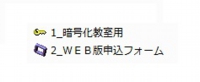
次の2つのファイル名が表示されます。
生徒データの移行を希望されない先生は、
④へ進んでください。
exe.jpg

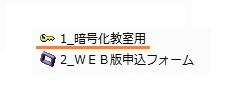
②生徒データの移行を希望する先生は、②と③が必須です。
「1_暗号化教室用」をダブルクリックします。
*セキュリティの警告がでたときは、許可をしてください。
[すべて展開 - 実行 - キャンセル]が出たら[実行]を選びます。
exe1.jpg

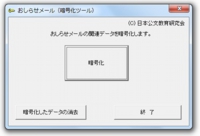
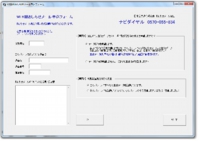
③「おしらせメール(暗号化ツール)」画面が表示されます。
→[暗号化]をクリックします。

code.jpg


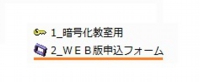
④「2_WEB版申込フォーム」をダブルクリックします。
*セキュリティの警告がでたときは、許可をしてください。

exe2.jpg


⑤「WEB版おしらせメール申込フォーム」画面が表示されます。
説明に沿って必要事項を入力して、[次へ]をクリックします。

entry.jpg

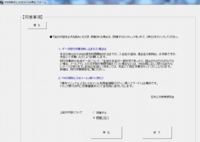
⑥[同意事項]画面の内容を確認のうえ、[同意する]にチェックをいれて、
[送信]をクリックします。

OK.jpg

⑦翌営業日中におしらせメール窓口から「申込確認」のメールが届かない場合は、教室からの申込の送信が正しく行われていない可能性があります。
その際は窓口までご連絡ください。

⑧申込日から約1週間で「WEB版関連書類送付」に関するメールが届きます。
窓口ではその間、申込順で移行作業を進めておりますので、しばらくお待ちください。

⑨申込日から約1か月で、「WEB版関連書類」を自宅宛にトラック便でお送りします。
※窓口の移行作業の混み具合で遅れる場合があることを、あらかじめご了承ください。


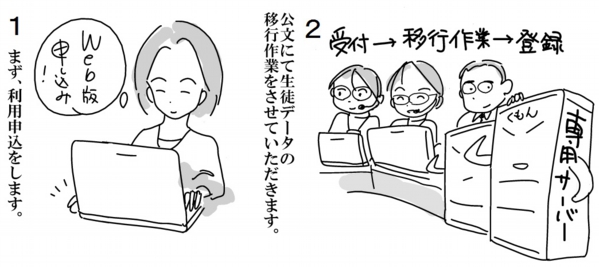
2.利用開始まで(イメージ) 

申込 →窓口受付(データ移行作業)

12.jpg

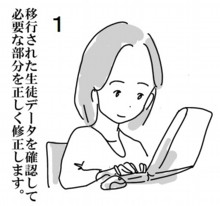
窓口からの書類が届いたあと、先生が行うこと

ikou1.jpg

ikou2.jpg

ikou3.jpg

ikou4.jpg

ikou5.jpg

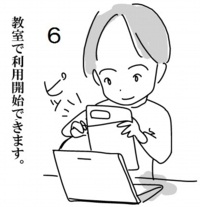
ikou6.jpg


3.利用開始まで(詳細手順)

移行作業が完了しましたら、窓口からWEB版関連資料としてお送りする資料です。


WEB版利用開始までの流れ