

 公文教育研究会


〔2015年10月29日〕
〔2015年11月4日〕(訂正)
●WEB版をご利用のすべての先生へ

(訂正)Win7・Vista限定から、すべてのOS(パソコン)を対象に変更します。
対象OSは、Win10・Win8.1・Win8・Win7・Vista です。
Internet Explorer のセキュリティの設定を確認、
必要な場合は、設定をご変更いただく必要がございます。
お手数ですが、下記PDFの内容を確認いただきながら、
おしらせメールを利用されるパソコンにて、
InternetExplorerの設定をご確認ください。
■お願い
11月11日以降の最初の教室日は、早めにおしらせメールを起動させ
問題なく立ち上がるかどうか、確認をおねがいします。
教室開始時に、「立ち上がらない!」とおしらせメール窓口に連絡を
いただいても、電話が混み合ってつながらないことが予想されます。
 IEの設定方法
【 設定期限:11月10日 】
※ご注意※
ご案内した設定でない場合、
11月11日よりおしらせメールのログイン画面が
表示されなくなり、ご利用いただけなくなります。
〔2015年10月1日〕
●Windows10にアップグレードする際の注意点と
●Windows10にアップグレード後のおしらせメールの設定作業
※ご注意※
アップグレードを開始すると、
数時間はパソコンが使えなくなりますので、
その間、おしらせメールは利用できません。
おしらせメールを利用する教室日に、
アップグレードすることはお避けください。
インターネットで大きなサイズのファイルのダウンロードが行われますので、
契約している回線の速度によっては、半日以上かかる場合もあります。
Windows10へのアップグレード完了後は、必ず次の作業を行ってください。
★重要★
以下手順書の作業を行わないと、Windows10では、 おしらせメールは利用できません。
Windows10でご利用いただくための準備の手順で、必ず設定を行ってください。
〔2015年8月3日〕
■Windows10へのアップグレードは、まだ行わないでください。
●現状
Windows10のパソコンで、おしらせメールがご利用いただけるか
現在検証を行っております。9月末までには検証結果と合わせて、
ご案内を予定しています。
■お願い
まだ、Windows10へアップグレードや、Windows10のパソコンの購入は
避けていただくようお願いします。
〔2015年5月19日〕
●「入退室メイン」バーコード入力欄が、半角入力可能状態にならないとき
●症状
メールソフトやWordなどのソフトなどで、IMEが全角モードで日本語入力を行ったあとに、
「入退室メイン」画面を表示させたとき、バーコード入力欄をクリックしてカーソルがある状態に
しても半角入力モードにならない。
■対処法
いまのところ原因は不明です。(パソコンによって発生することがあるようです。)
全角モードを、半角モードに変更してご利用ください。
〔2015年2月21日〕
●ノートンをお使いの先生で、IEが起動しないとき
※おしらせメールは正常に稼働していますが、ノートン(セキュリティ対策ソフト)を利用されているパソコンで起こっている事象です。
●症状
IEが起動しない。強制終了される。
原因はノートンのアップデートによることが原因だと考えられます。
■対処法
シマンテック社から、正式な対応策はまだ出ていないようです。
21日夜以降の最新の更新を適用すれば問題は発生しないという情報もあります。Yahoo!ニュースへ
〔2015年1月23日〕
●おしらせメールが起動できないときと、その対処方法
※おしらせメールは正常に稼働していますが、一部のパソコンで起こっている事象です。
●症状
「このページは表示されません」と表示されて、ログインページがでない。
原因はウィンドウズの更新によるものだと考えられます。
■対処法
①インターネットエクスプローラーの[ツール]→[インターネットオプション]→[詳細設定]の次のチェック欄にすべてチェックを入れてください。
□TLS1.0を使用する
□TLS1.1の使用
□TLS1.2の使用
② ①で改善できないとき
インターネットエクスプローラーの[ツール]→[インターネットオプション]→[詳細設定]の[リセット]をクリックして、
インターネットエクスプローラーを再起動後に、おしらせメールを起動します。
これで改善できないときは、おしらせメール窓口までご連絡ください。
〔2015年1月15日〕
●メッセージの200文字拡張
臨時処理画面とメッセージの変更の機能改善を行いました。
〔2014年12月11日〕
●ドコモのiPhoneでおしらせメールが遅延して届くケースと、その対処方法
※一部のドコモiPhoneで起こっている事象です。
※いまのところAUやSoftbankのiPhoneでは、確認されていません。
●症状
保護者のドコモiPhoneで、リアルタイムにメールの受信ができる
「自動受信設定」になっていないことが原因で、初期設定のまま
「15分おき」にしかメールが受信できないことがあるようです。
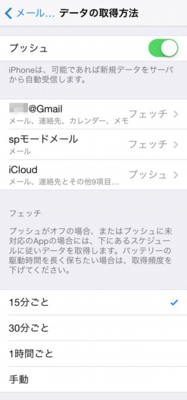
●対処方法
保護者が、ドコモショップへ行き、「自動受信設定にしてください」と
相談されることが確実な方法です。
※参考※
ドコモでの解説ページ
https://www.nttdocomo.co.jp/service/docomo_cloud/docomo_mail/usage/operation/push/
【保護者むけ文書】
くもんなれっじにも掲載しています。必要に応じてご利用ください。
タイトル :おしらせメール 保護者むけ案内文
添付ファイル:ドコモ自動受信設定.doc
URL:https://knowledge.kumon.co.jp/wp/kmn_knowledge/116238/(←なれっじを開いてからクリック)
〔2014年10月9日〕
●パソコンのセキュリティに関するガイドライン
パソコンには、必ずセキュリティ対策をお願いします。
※重要※ リモートサポートを受けるには、総合セキュリティソフトの導入が条件となりました。
先生方のなかで、セキュリティ対策が十分でなかったことが原因で、
被害に直面されるケースが増えてきました。
公文式教室の運営のために使用されるパソコンのなかには、
生徒・保護者の個人情報やプライバシー情報などが含まれている場合、
信頼できるセキュリティ対策ソフトを導入されていないと、
情報が漏洩してしまう危険があります。
詳細は、こちら をご参照ください。
〔2014年9月16日〕
●ヒューレット・パッカード社(HP)のパソコンをご利用の先生はご注意ください。
「SimplePass」指紋認証ソフトがインストールされていると、おしらせメールは正常に動作しないことがあります。
HPのパソコンで、指紋リーダーが搭載されていない機種で起こるようです。
●症状
バーコードを読み取っても、正しく8桁の数字が読み込めません。
例 「登録されていません」と表示されます。
●対処方法
「Simple Pass」のアンインストール方法
「コントロールパネル」より「プログラムと機能」をクリックしてください。
一覧より「HP SimplePass」の行をクリックすると、一覧の上部に「アンインストール」のボタンが
表示されるので、アンインストールを実行してください。
※詳しくは、HP社のサポート窓口に直接お尋ねください。
〔2014年7月29日〕
●検索アプリ「Ask」のインストールにご注意ください。
インストールすると、おしらせメールは正常に動作しません。
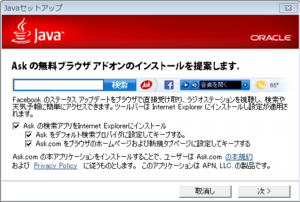
Javaをインストールするときに、上記のウィンドウがでてきて
「Ask」をインストールするかを聞いてきます。
必ず、すべてのチェックを外して、「Ask」はインストールしないでください。
もし「Ask」をインストールしたときは、「Ask」をアンインストールしてください。
●症状
バーコードを読み取っても、正しく8桁の数字が読み込めなくなります。
〔2014年6月23日〕
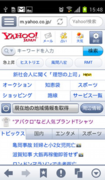
●Yahoo!ブラウザ(Y!ブラウザ)で
おしらせメールヘルプサイトは、閲覧いただけません。
ヤフーがAndroid端末むけに提供しているブラウザアプリ「Yahoo!ブラウザ」では
当おしらせメールヘルプサイトのページは、ご覧いただくことはできません。
一般的なInternet・Explorer(IE)、Chromeなどのブラウザでご覧ください。
<Yahoo!ブラウザ> ※このブラウザでは、ご覧いただけません。
〔2014年5月9日〕
●インターネット・エクスプローラに関する報道について
Google Chrome (グーグル クローム)のインストールは、お避けください。
Google Chromeは、Google社が提供しているWebブラウザーですが、
インストールするときに、既定のブラウザーに変更する選択をすると
WEB版おしらせメールはご利用できなくなります。
※Google Chromeをインストールしていても、既定のプラウザーが
インターネット・エクスプローラーに設定されている場合は、WEB版
おしらせメールは利用いただけます。
※既定のブラウザーをインターネット・エクスプローラに戻す方法は
以下を参照ください。
マイクロソフトのサイトへ (外部サイト)
〔2014年4月30日〕
●インターネット・エクスプローラに関する報道について
●おしらせメールのご利用には問題ありません
現在、報道などで「インターネット・エクスプローラ(IE)」の
問題が指摘されていますが、先生方が、IEで「おしらせメール」を
利用されることは、問題ございません。
特定の悪意を持ったサイトにアクセスするときだけに起こる問題です。
※本件は、「くもんなれっじ」でも掲載しています。
〔2014年4月1日〕
●おしらせメール窓口では4月9日以降XPのサポートを終了します。
マイクロソフト社が4/9でXPのサポートを終了することに伴い、
おしらせメール窓口でもXPのサポートを終了します。
3月通報でご案内しました通り、公文が提供しています以下のソフトは、
4/9をもちましてサポートを終了いたします。
つきましては、利用中に不具合が発生しましてもサポートや
ご相談には対応できかねますので、あらかじめご了承ください。
XPのパソコンをご利用の先生は、できるだけ最新のOSのパソコンをご用意、ご利用ください。
窓口ではWindows8.1、Windows8を推奨します。
★XPのサポートが終了する公文が提供するソフト★
・おしらせメール
・教室システム
・会計ソフト
〔2014年3月5日〕
●一斉送信をするとき10件あたり、
先生のパソコン宛に1件届いていたメールが届かなくなりました。
「一斉・個別メール送信」と「一斉メール送信テスト」でメールを送信するとき、
複数の保護者宛に一斉に送信するとき、いままでは10件あたり、
先生のパソコンのメールアドレス宛※に1件のメールが届いていましたが、
送信方法の改善により届かなくなりました。
※「指導者情報メンテナンス」の「メールアドレス」にあたります。
もし上記のメール発信の際に、確認のために先生の携帯電話でも
受信をしたい場合は、送信対象として「00000017」の先生ご自身を
含むようにしてください。
〔2014年3月3日〕
●「生徒・スタッフ情報メンテナンス」画面で、並び替えができます。
ご要望が多かったこの機能を追加しました。
各列の項目名の▼▲をクリックすると、並び替えができるようになりました。
※並び替えの指定は、ひとつの列だけになり、複数条件での並び替えはできません。
詳細はこちら
〔2014年2月19日〕
●アップデートのお知らせ 2月28日 (金) 22:00~23:30
おしらせメールが3月から機能が強化されより使いやすくなります。
つきましては、上記の時間帯に公文側でサーバのメンテナンス作業を行いますので、
この時間帯は各教室でWEB版おしらせメールをお使いいただけません。
あらかじめご了承ください。
★強化される機能★
・生徒リストを参照するとき、氏名、かなで並び替えができるようになります。
・一斉・個別メール送信をするとき、メールアドレスが不正な生徒が含まれてる場合、
その生徒の特定ができるようになります。 など
〔2013年10月11日〕
●マイクロソフトの更新プログラム適用後に起きる可能性があること
毎月10日頃から、Windowsのパソコンには、
マイクロソフト社による更新プログラムの適用が自動的に行われます。
(この更新は、マイクロソフト社が行っており、公文で行っているものではありません。)
プロクラムの更新中は、画面操作ができなくなりますが、更新が終了するまで
パソコンの「強制終了」は絶対に行わないでください。
(自動的に再起動を繰り返し、終了まで30分以上かかる場合もあります。)
* 無理に「強制終了」をすると、パソコンが壊れる恐れがあります。
【おしらせメールへの影響】
①「WEB版おしらせメール」の画面が切り替わらなくなったら
→「トップメニュー画面から切り替えができなくなったとき」に沿って
設定を行ってください。
②「バーコードリーダー」の読み込みができなくなったら
→バーコードリーダーのパソコンのUSB差込口の抜き差し
→別のUSB差込口に差し替えてみる
→パソコンの再起動 をお試しください。
〔2013年6月17日〕
●「トップメニュー」画面から切り替えができなくなったときは
●インターネット・エクスプローラー10(Internet Exproloer10)をご利用の先生へ
【原因】
・Microsoft社のセキュリティ自動更新により、Internet Exproloer10に変更があったことが
原因のようです。5月くらいから一部の先生のパソコンで発生しています。
【対象】
・Windows7 + Internet Explorer 10
・Windows8 + Internet Explorer 10 など
【対策】
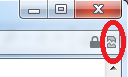
Internet Explorer 10のアドレスバーの右端にある破れたページの形をしたアイコンをクリックします。
(赤で囲まれた部分)
上記の方法で改善しない場合は、
メニューから[ツール](ない時は[Alt]キーを押します) →[互換表示設定]を選び、
①「追加するWebサイト」に「oshirase.kumon.co.jp」を入力して、[追加]を
クリックします。
②次に「すべてのWebサイトを互換表示で表示する」にチェックをいれます。
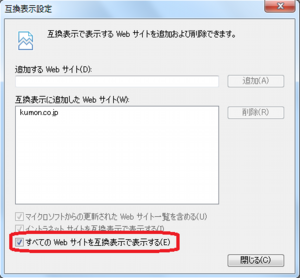
【Windows7の場合】
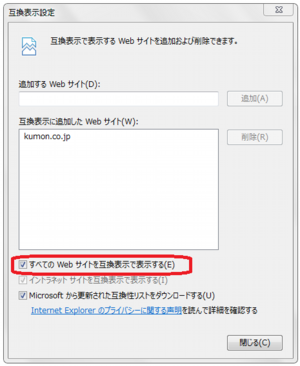
【Windows8の場合】
〔2013年6月11日〕
●「一斉メール送信テスト」で定型文が利用できます。
●「入退室メイン」画面で、窓口からの連絡が確認できます。
詳細は、それぞれ以下をご参照ください。
「一斉メール送信テスト」
「入退室メイン」
〔2013年6月2日〕
●携帯電話ショップむけ設定依頼文(保護者用)

保護者の携帯電話で、確実に「おしらせメール」や「教室からの連絡メール」を
受信いただくためには、受信許可設定を行っていただくことが必要です。
保護者ご自身でも設定いただくことは可能ですが、確実に設定をしていただく
ためには、携帯電話ショップに行き、設定してもらうことをお勧めします。
保護者が携帯電話シッョプに行き設定を依頼する様式をご提供します。
ぜひご活用ください。
教室の連絡用アドレス おしらせメール発信専用アドレス
[Aタイプ] 窓口で記入いたします※1 info@kumonmail.jp
[Bタイプ] 先生で記入できます ※2 info@kumonmail.jp
※1窓口に申込いただければ、コピー用原本を作成させていただきメール
に添付して送付いたします。(PDF形式)
(メールで窓口まで「WEB版のAタイプを申し込みます。」とお申し込みください。)
※2メールアドレスの追加や変更があるときなど先生で記入いただけます。
(ご自由にご利用ください。)
「携帯電話シッョプむけ設定依頼文」(PDF形式)
「携帯電話シッョプむけ設定依頼文」(Word形式)
〔2013年5月14日〕
●携帯電話におしらせメールが届かなくなるケース
・いままで、WEB版おしらせメールからのメールが受信できていたのに突然
受信できなくなるケースがあります。
・携帯電話会社や保護者の携帯電話での設定が変わったことが原因のようです。
(携帯電話会社のセキュリティ対策強化、保護者のプラン変更、機種変更、
設定変更など)
【対策】
AU(@ezweb)の場合は、次の手順を参考にしていただき、おしらせメール
を受信できるように再度設定を見直していただきますようお願いします。
保護者むけ資料(A4)
「AUでおしらせメールが受信できない保護者様へ」(pdf)
・なお、上記の方法でも受信できない場合は、保護者にショップに行ってもらい
「info@kumonmail.jp」からのメール受信ができるように相談をお願いします。
〔2013年1月〕
●WEB版おしらせメールの申し込み (従来版から移行する先生むけ)
2013年度 受付開始日~締切日
兵庫エリアの先生: 3月12日~4月30日 終了
阪和エリアの先生: 4月 9日~6月30日 終了
静岡エリアの先生: 5月 9日~6月30日 終了
東海エリアの先生: 6月 5日~7月31日 終了
北陸エリアの先生: 7月 5日~9月30日 終了
京滋奈エリアの先生: 7月16日~9月30日 終了
岡四エリアの先生: 8月 1日~9月30日 終了
中国エリアの先生: 8月 6日~9月30日 終了
九州沖縄エリアの先生: 9月 3日~10月31日 終了
東京エリアの先生 : 10月 2日~12月31日 終了
南関東エリアの先生: 10月 2日~12月31日 終了
北関東エリアの先生: 11月 2日~12月31日 終了
東関東エリアの先生: 12月 2日~ 1月31日 終了
上信越エリアの先生: 1月 7日~ 2月28日 終了
東北エリアの先生 : 1月 7日~ 2月28日 終了
北海道エリアの先生: 1月 7日~ 2月28日 終了
【最終のご案内】
おしらせメールを
2013年度に申し込まれた先生 : 最終締切日 4月30日
2012年度までに申し込まれた先生: 最終締切日 6月30日
※2014年3月初旬に個別に郵送しました案内をご覧ください。
〔2013年1月〕
●おしらせメールが新しくなりました
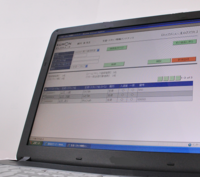
2013年度から「WEB版おしらせメール」がリリースされました。
この「WEB版おしらせメール」とは、いままでご提供していました従来型と比べ、
多くの点で改良されています。その一例をご紹介します。
・はじめにインストールの必要がなく、ログインすることで使えます。(利便性)
・教室で同時に2台のパソコンで使ったり、自宅の別のパソコンでも使うことができます。(拡張性)
・入退室メールはどの保護者にもinfo@kumonmail.jpという公文専用のアドレスから送られます。(信頼性)
・もしパソコンが壊れても、保護者のメールアドレスが消えることはありません。(安全性)
・複数教室を持っている先生は、教室ごとに一斉送信メールを送ることができます。(効率性)
WEB版と現行版の違いはこちら
WEB版の利用開始までのイメージ